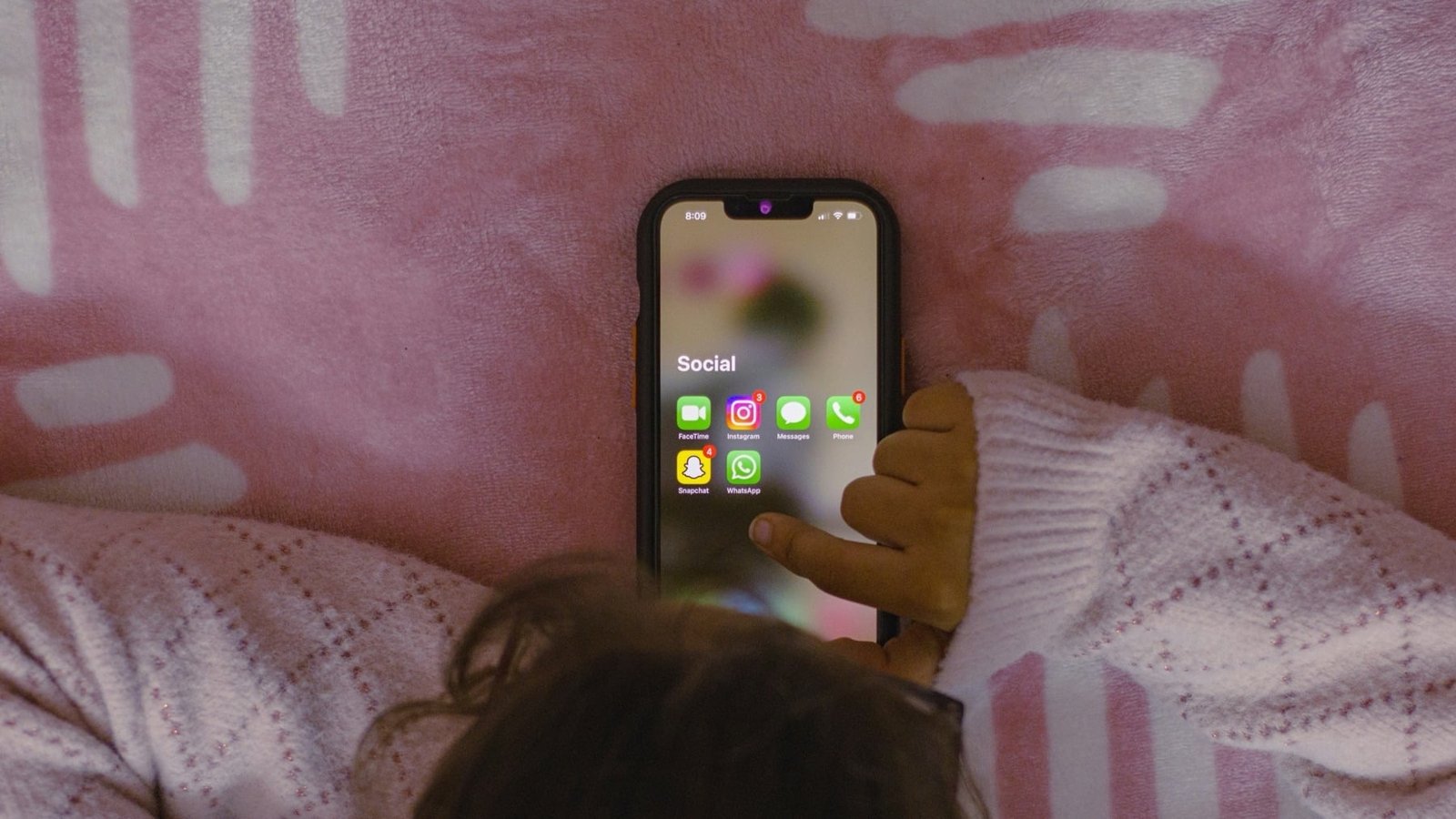
Dentro de muy poco veremos este escenario, el de un teléfono que se estrena la mañana de Navidad sin preparar. El resultado es que suele acabar con la cuenta de un adulto dentro o con una fecha de nacimiento falsa para saltarse los avisos. Cualquiera de las dos salidas deja el control parental sin efecto desde el primer minuto. La alternativa es abrir la caja unos días antes, cargar el terminal, instalar las actualizaciones pendientes y dejar creados los cuatro pilares que de verdad importan. Son la cuenta infantil, los límites de tiempo, la aprobación de aplicaciones y la localización.
Antes del papel de regalo, la cuenta del menor
Todo lo demás depende de este paso. En España, tanto Google como Apple fijan en 14 años la edad a partir de la cual alguien puede gestionar su propia cuenta. Por debajo, la tiene que crear un adulto y queda vinculada a la suya. Hay que introducir la fecha de nacimiento real. De ella dependen los filtros de contenido que cada plataforma aplica por defecto y el momento en que el menor podrá pedir más autonomía.
Family Link, el control parental del móvil para niños con Android
Family Link es la aplicación gratuita de Google para supervisar una cuenta infantil. El adulto puede manejarla desde otro Android o desde un iPhone.
- Enciende el móvil nuevo, conéctalo al wifi y, cuando pida iniciar sesión, elige crear una cuenta y marca la opción destinada a un niño.
- Escribe su nombre y su fecha de nacimiento, y después inicia sesión con tu propia cuenta de Google para dar el consentimiento. Google calcula unos 15 minutos para todo el proceso.
- Instala Family Link en tu teléfono y selecciona el perfil del menor.
- Entra en Tiempo de pantalla > Límites de tiempo, activa Límite diario y reparte las horas en Horario semanal.
- En Tiempo de pantalla > Horarios, activa Tiempo de desconexión para la noche y Horario escolar para las horas de clase.
- Ve a Controles > Google Play, exige tu aprobación para todo el contenido y elige la clasificación por edad máxima.
- Abre Ubicación, pulsa Configurar ubicación y después Activar.
Dos detalles evitan sorpresas. El límite diario se aplica por separado a cada dispositivo, de modo que dos horas en el móvil y dos en la tableta suman cuatro. Y la ubicación solo aparece si el teléfono está encendido y con conexión a internet.
En iPhone, En Familia y Tiempo de uso
Apple reparte el trabajo entre dos funciones. En Familia agrupa las cuentas de la casa y Tiempo de uso contiene los límites. Todo se gestiona desde el iPhone del adulto, porque Family Link no puede supervisar un iPhone.
- En tu iPhone, abre Ajustes > Familia, toca Añadir miembro y después Crear cuenta infantil. Introduce su nombre y su fecha de nacimiento.
- Enciende el iPhone del menor e inicia sesión con esa cuenta.
- De vuelta en el tuyo, entra en Ajustes > Familia, toca su nombre y abre Tiempo de uso. El código de Tiempo de uso se crea en tu dispositivo, nunca en el suyo.
- En Límites de tiempo, toca Añadir para fijar un máximo diario por categoría, como juegos o redes sociales. En Horarios de Tiempo de uso, define qué aplicaciones quedan disponibles por la noche y entre semana.
- En Apps y sitios web > Restricciones, activa Solicitar la compra para que cada descarga pase antes por tu teléfono.
- En Ajustes > Familia > Compartir ubicación, comprueba que el menor aparece en el grupo. Su posición se consulta en la aplicación Buscar.
Estos nombres corresponden a iOS 27, que ha reorganizado los controles parentales. En versiones anteriores algunos apartados se llaman de otra forma, aunque hacen lo mismo.
Los ajustes que siguen en pie cuando acaban las vacaciones
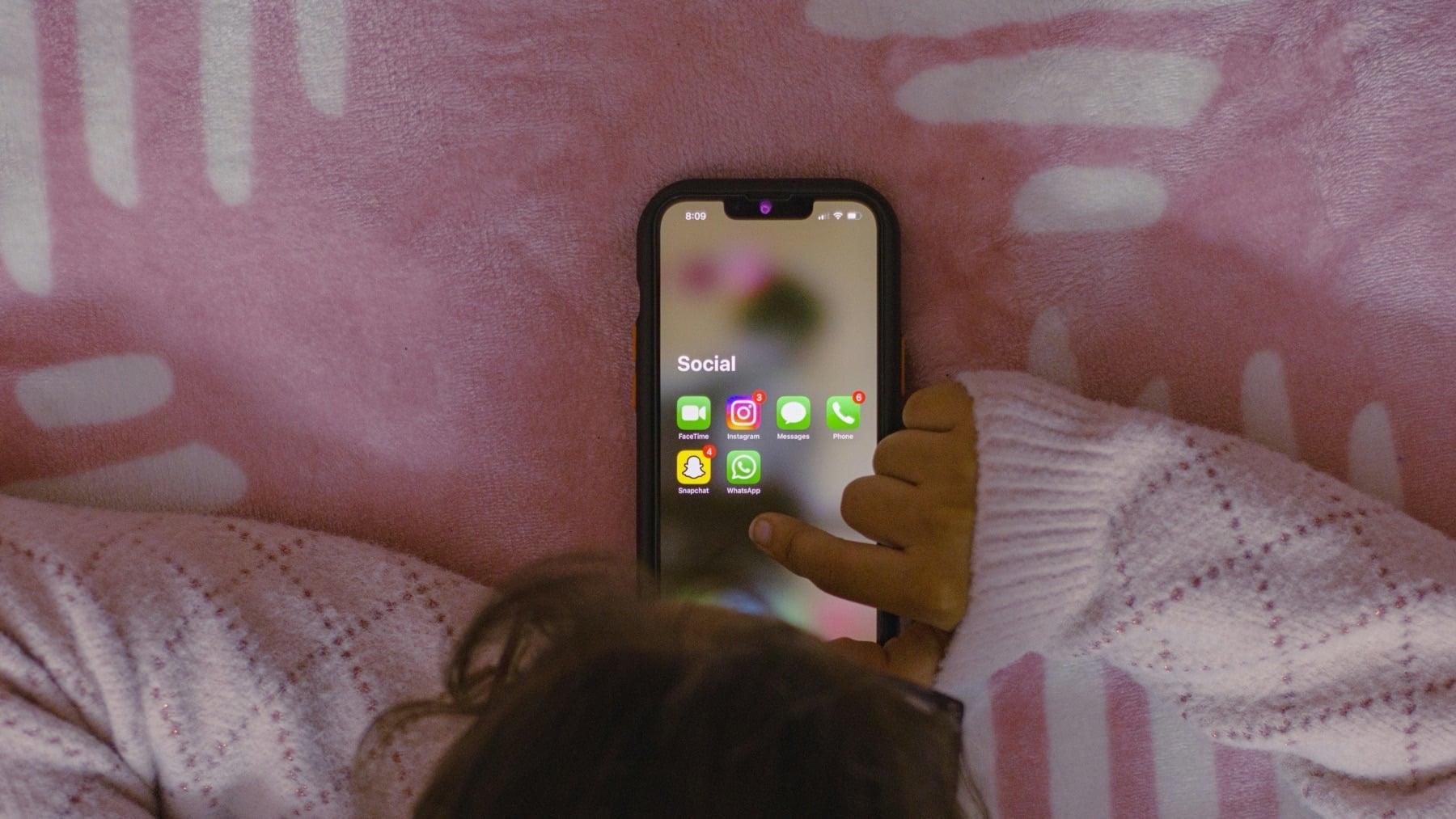
El catálogo de opciones es largo y la mayoría se olvida en dos semanas. En mi experiencia, los que aguantan el curso entero son el horario nocturno, la aprobación de descargas y la ubicación. El límite diario necesita más mantenimiento, y por eso conviene conocer el botón Tiempo extra de Family Link, que concede unos minutos sin tocar la norma general.
Hay un límite que ninguna de las dos plataformas arregla del todo. En Android, la lista de contactos aprobados por los padres requiere Android 14 y, según Google, solo afecta a las llamadas y a su aplicación de mensajes. WhatsApp y el resto de servicios de terceros quedan fuera.
La conversación que ninguna aplicación mantiene por ti
Un control parental activado a escondidas dura lo que tarda el menor en descubrirlo. El Instituto Nacional de Ciberseguridad (INCIBE) recomienda acompañar la entrega del teléfono con una charla sobre la responsabilidad que implica y ofrece en su web modelos de pactos familiares para dejar las normas por escrito.
Lo razonable es explicarle qué puedes ver y qué no, a qué hora se apaga el móvil y qué pasa si se incumple lo acordado. También que las reglas se revisarán con la edad. Al cumplir los 14, Google permite que el propio menor detenga la supervisión, aunque el adulto recibe un aviso y los dispositivos se bloquean temporalmente. Para dudas concretas, INCIBE mantiene el 017, su línea de ayuda en ciberseguridad, que atiende también a familias.
Powered by WPeMatico
Acerca del autor